
Power Point mit Chat GPT erstellen
Tipps, Tools und Trends
Praktische Marketing Unterstützung für
dein Online Marketing
So kannst du mit ChatGPT eine PowerPoint Präsentation erstellen – ohne Abo
Du hast ein Thema, mit dem du dich gut auskennst, aber brauchst dringend eine Visualisierung für deinen nächsten Termin? Dann lass dir deine Präsentation von ChatGPT erstellen. Eine Präsentation mit Hilfe des KI-Systems ChatGPT zu erstellen ist hilfreich, wenn es mal schnell gehen muss. Die folgende Anleitung ist für alle Nutzenden, die über keine kostenpflichtige Version von ChatGPT verfügen. In der Abo Version ist ChatGPT in der Lage, PowerPoint Präsentationen direkt zum Downlowad bereit zu stellen.
Das brauchst du für die Erstellung einer Präsentation mit ChatGPT
Um eine Präsentation mit ChatGPT und Powerpoint erstellen zu können, brauchst du lediglich eine Zugang zu PowerPoint, einen kostenfreien ChatGPT Zugang und ein Thema, für das du eine Präsentation erstellen möchtest.
Schritt 1:
Prompt in ChatGPT mittels VBA Code erstellen
Öffne ChatGPT und erstelle einen Prompt für das Thema, dass du erstellen möchtest.
Zum Beispiel: „Stell dir vor du bist XY, erstelle mir bitte einen VBA Code für PowerPoint zu dem Thema XY mit dem Schwerpunkt auf XY mit maximal XY Charts. Bitte mit umfangreicher textlicher Ausarbeitung.“
Der Prompt kann nach belieben ausgestaltet werden. Wichtig ist aber, dass das Ergebnis als VBA Code ausgegeben wird.
Schritt 2:
Kopiere den generierten VBA Code aus dem Prompt in ChatGPT
Das Ergbeniss sollte dem abgebildeten Screenshot ähneln. Bei diesem Code handelt es sich um einen VBA Code. VBA steht für Visual Basic Application und ist eine interpretierte Programmiersprache mit dessen Hilfe die Antwort von ChatGPT in die visuelle Ansicht von PowerPoint übertragen wird.

Schritt 3:
Aktiviere den Entwicklermodus in Powerpoint
Um einen VBA Code in PowerPoint implementieren zu können, wird der Entwicklermodus benögt. Dieser Modus ist in der Regel nicht aktiviert. Um diesen zu aktivieren, öffne PowerPoint. Wähle: Datei – Option – Menüband anpassen – Entwicklertools und bestätige mit OK.
Nun erscheint oben im Menüband von PowerPoint der Reiter Entwicklertools.
Öffne nun den Reiter Entwicklertools – Makros – Makroname hinzufügen und erstellen. Solltest du mehrere Präsentationen geöffnet haben, achte darauf, dass du die richtige (leere) Präsentation im Feld „Makro in“ ausgewählt hast.

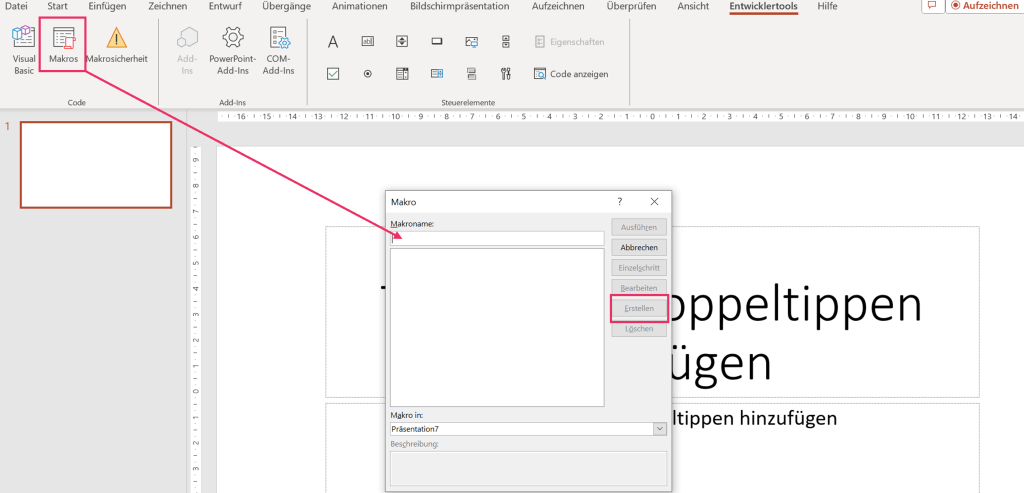
Schritt 4:
VBA Code aus ChatGPT in Powerpoint einfügen
Alle notwendigen Vorarbeiten sind erledigt und der VBA Code aus Schritt 2 kann eingefügt werden. Wichtig: Sub und End Sub sind in der VBA-Ansicht von Powerpoint bereits hinterlegt, in dem VBA-Code der ChatGPT Antwort sind die aber ebenfalls erstellt worden. Diese Dopplung muss nach dem Einfügen in PowerPoint gelöscht werden. Wenn du einen abweichenden Makronamen in der PowerPoint Makro eingegeben hast als ChatGPT, ist das kein Problem. Übernehme den Sub Namen aus dem VBA-Code von ChatGPT.

Schritt 5:
VBA Code in Powerpoint ausführen
Zuletzt muss der VBA-Code nur noch in PowerPoint ausgeführt werden. Hierzu klickst du auf den grünen Pfeil oben in der Menüleiste. Im Anschluss öffnet sich eine PowerPoint Präsentation mit den gewünschten Charts aus dem ChatGPT Prompt.
Hinweis: Solltest du eine Fehlermeldung erhalten, schicke diese an ChatGPT unter deinem Prompt zurück und bitte um Korrektur. ChatGPT ist in der Lage, seine eigenen Befehle zur korrigieren.
Die Präsentation kann jetzt in den Folienmaster übertragen werden.

Prüfe den Inhalt genau
Eine Präsentation sollte immer genau auf Inhalt und Aktualität überprüft werden. ChatGPT macht weiterhin Fehler und erfasst nicht alle Informationen. Die Funktion sollte bestenfalls nur genutzt werden, wenn es wirklich schnell gehen muss und du absolut trittfest in dem erstellten Thema bist. Andernfalls werden Experten schnell bemerken, dass Struktur, Inhalt und Aktualität nicht dem Branchenstandard entsprechen.


